
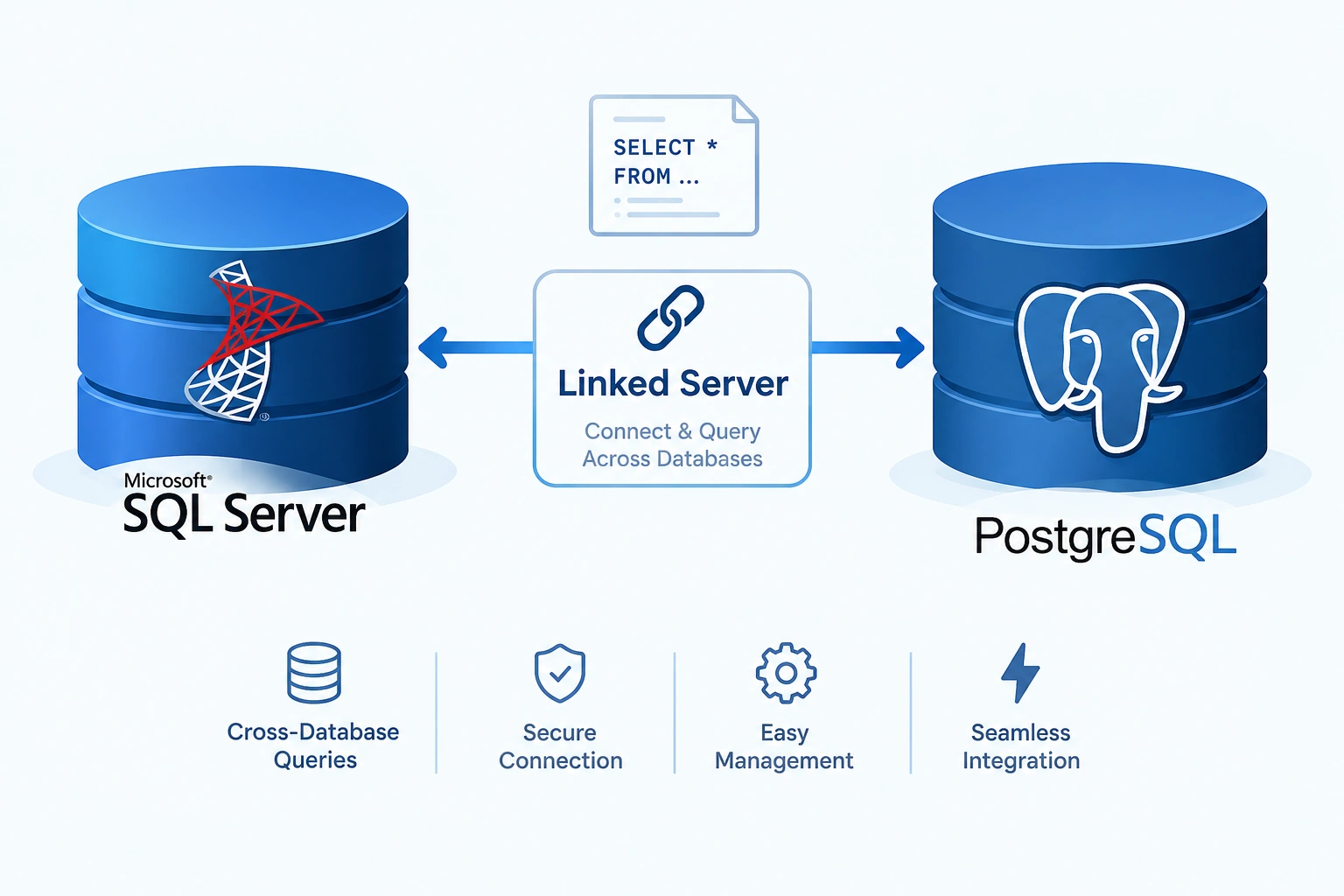
آموزش ساخت Linked Server بین SQL Server و PostgreSQL با ODBC
در این معماری :
1. SQL Server را دریافت می کند .
2. Link Server مسیر دسترسی به منبع خارجی را مشخص می کند .
3. ODBC Driver ارتباط با PostgreSQL را برقرار می کند .
4. System DSN تنظیمات اتصال مانند آدرس سرور ، پورت و نام دیتابیس را نگه می دارد .
قبل از شروع موارد زیر را بررسی کنید :
1. SQL Server نصب باشد و سرویس آن فعال باشد .
2. PostgreSQL در دسترس باشد .
3. درایور ODBC متناسب با معماری SQL Server نصب شده باشد .
4. پورت PostgreSQL ، که به طور پیش فرض 5432 است ، از ماشین دارای SQL Server در دسترس باشد .
5. یک کاربر PostgreSQL با مجوزهای لازم برای خوانده داده ها داشته باشید .
6. دسترسی مدیریتی لازم برای ایجاد Link Server در SQL Server فراهم باشد .
در این مثال فرض می کنیم :
اطلاعات سرور دیتابیس PostgreSQL :
IP : 192.168.1.50
Port :5432
Database Name : PostDB
User Name PostgreSQL : sql_reader
System DSN Name : PG_DSN
اطلاعات سرور دیتابیس SQL Server :
SQL Server Name : IranDB
Linke Server Name : PG_LINK
نصب درایور ODBC برای PstgreSQL :
ابتدا از سایت رسمی PostgreSQL درایور را با نام psqlODBC را از سایت رسمی دریافت کنید سپس آن را نصب کنید ، پس از نصب مطمئن شوید درایور با معماری SQL Server سازگار است . برای بررسی معماری پردازش SQL Server می توانید از دستور زیر استفاده کنید :
SELECT @@VERSION
اطمینان از نصب درایور PostgreSQL بر روی سیستم :
ابزار ODBC Data Sources (64-bit) باز کنید ، برای این کار در ویندوز دکمه Ctrl+R را همزمان فشار دهید تا پنجره Run باز شود سپس عبارت C:\Windows\System32\odbcad32.exe در داخل کادر وارد کنید و بر روی دکمه OK کلیک کنید تا پنجره ODBC Data Source Administrator باز شود سپس وارد سربرگ Drivers شوید در این مسیر در کادر زیر ODBC Drivers that are installed on your system باید درایور مربوط به PostgreSQL را مشاهده کنید که شامل موارد زیر می باشد :
PostgreSQL ANSI
PostgreSQL ANSI (X64)
PostgreSQL Unicode
PostgreSQL Unicode (X64)
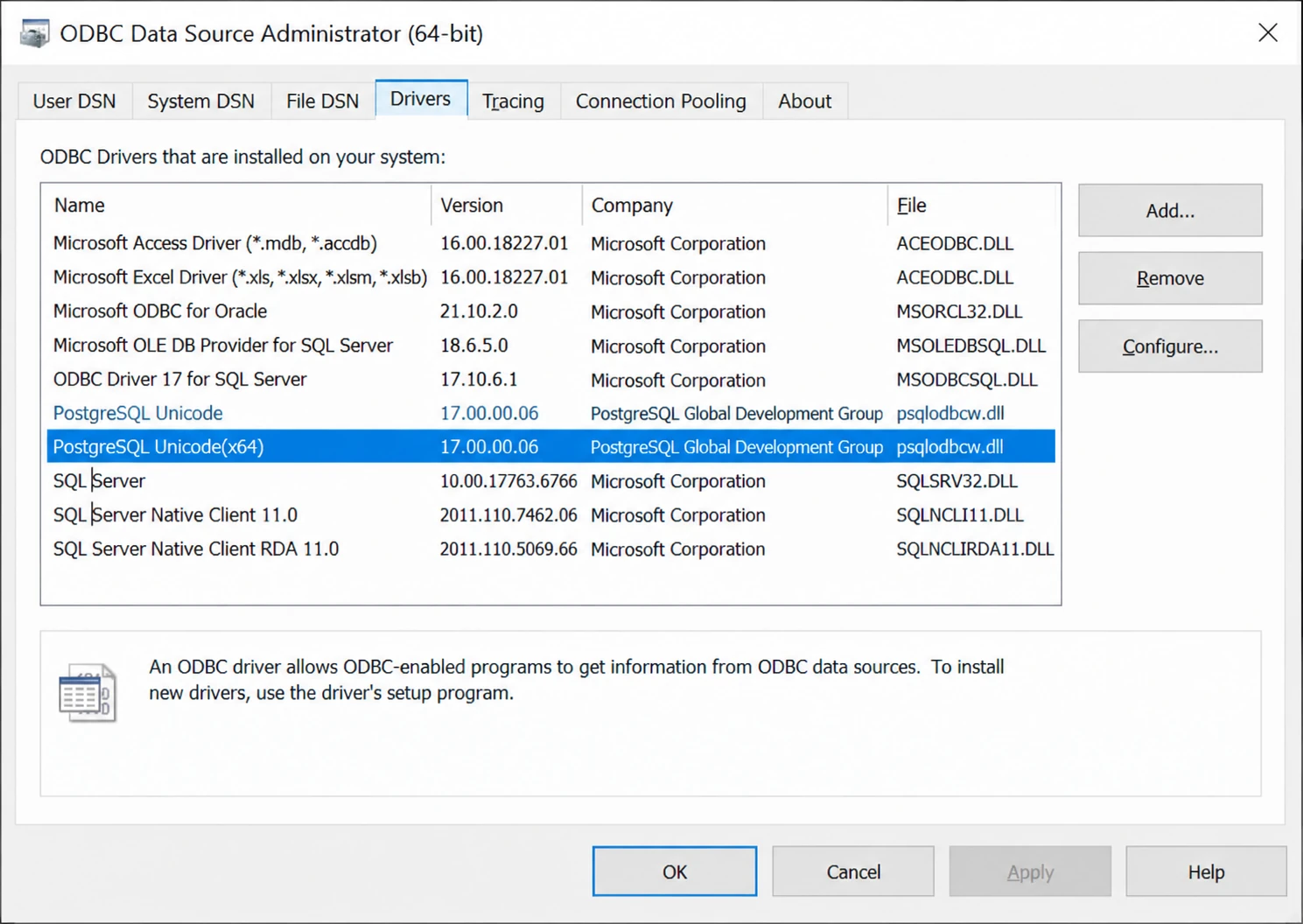
بعد از اطمینان از نصب درایور های ODBC مربوط به PostgreSQL اکنون باید از داخل ویندوز ارتباط با دیتابیس PostgreSQL را برقرار نمود، که برای برقراری ارتباط باید به سربرگ SystemDSN بروید .
ساخت System DSN :
System DSN مشخصات اتصال به PostgreSQL را در ویندوز ثبت می کند .
1. روی سروری که سرویس SQL Server اجرا می شود ، ابزار ODBC Data Source (64-bit) را باز کنید .
- الف ) برای باز کردن ابزار ODBC Data Sources (64-bit) در ویندوز Ctrl+R را فشار دهید تا پنجره Run باز شود ، سپس مسیر C:\Windows\System32\odbcad32.exe در داخل آن درج و سپس OK کنید .
- ب ) یا در منوی start عبارت ODBC Data Source (64-bit) را جستجو کنید .
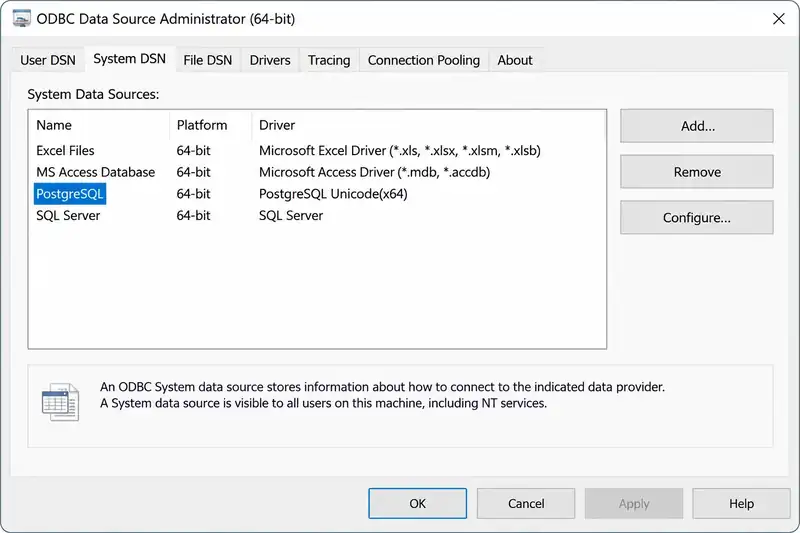
بر روی سربرگ System DSN کلیک کنید ، در این صفحه گزنه Add را کلیک کنید و از لیست نمایش داده شده گزینه PostgreSQL Unicode (X64) را انتخاب کنید و دکمه Finish را کلیک کنید . اکنون صفحه تنظیمات PostgreSQL ANSI ODBC Driver (psqlODBC) setup نمایش داده می شود .
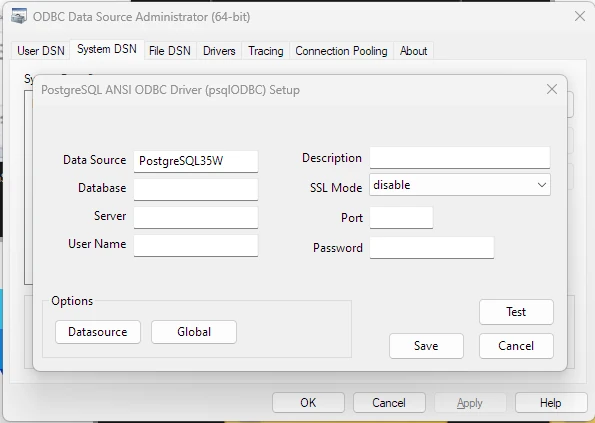
فیلدهای به شرح زیر می باشند :
Data Source : یک نام دلخواه است که در این فیلد ما عبارت PG_DSN را درج میکنیم .
Description : در مورد ODBC می توانیم توضیحاتی را ثبت کنیم .
Database : نام دیتابیس PostgreSQL می باشد ، طبق مثال نام دیتابیس را PostDB قرار می دهیم .
Server : نام و یا IP سرور دیتابیس PostgreSQL را در این فیلد وارد نمایید ، در این قسمت با توجه به مثال 192.168.1.50 را وارد می کنیم .
Port : پورت مربوط به PostgreSQL می باشد ، پورت پیش فرض 5432 می باشد .
User Name : در این فیلد نام کاربری مجاز برای ارتباط با PstgreSQL را وارد کنید ، طبق مثال sql_reder
Password : کلمه عبور مربوط به نام کاربری را در این فیلد وارد کنید .
بعد از تکمیل اطلاعات بر روی دکمه Test کلیک کنید در صورت صحیح بودن اطلاعات ثبت شده پیغام Connection successful را مشاهده خواهید نمود و در نهایت دکمه Save را کلیک نمائید .
تا این قسمت ارتباط بین ویندوز و سرور PostgreSQL برقرار شده است .
اکنون برای ساخت Link Server بر روی سرور دیتابیس SQL Server برنامه SSMS را اجرا کنید و از قسمت Server Objects بر روی Linked Server راست کلیک کنید و گزینه New Linked Server... را انتخاب کنید .
در فیلد Linked server نام سرور PostgreSQL را وارد کنید سپس گزینه Other data source را انتخاب کنید و از منوی کشویی Provider گزینه Microsoft OLE DB Provider for ODBC Drivers را انتخاب کنید، سپس در فیلد Product name نام سرور PostgreSQL را وارد نمائید و در فیلد Data source نام دقیق ODBC که در سربرگ system DSN وارد کردید ( در این مثال PG_DSN می باشد ) را وارد کنید .
اکنون در پنجره Linked Server از سمت چپ ( قسمت Select a page ) بر روی Security کلیک کنید ، در این قسمت در پایین صفحه گزینه Be made using this security context را انتخاب کنید و سپس در فیل Remote login نام کاربری مجاز جهت اتصال به دیتابیس PostgreSQL را وارد کنید و سپس در فیلد With password کلمه عبور آن را وارد کنید و در نهایت بر روی دکمه OK کلیک کنید .
بعد از تعریف Linke Server جهت Test بر روی نام آن Link Server راست کلیک کنید و گزینه Test Connection را کلیک کنید ، با کلیک بر روی این گزینه باید پیغام The test connection to the linked server succeeded را مشاهده کنید .
اکنون ارتباط شما با سرور PostgreSQL و دیتابیس مورد نظر برقرار می باشد .

💬 نظرات (0)
هنوز نظری ثبت نشده است. اولین نفری باشید که نظر میدهید!
📝 ثبت نظر جدید